내 컴퓨터 사양 보는 법을 알아야 하는 이유는 소프트웨어를 설치할 때 또는 윈도우 업데이트 할 때 지원할 수 있는지 판단할 때 필요하고 작업 속도와 생산성에 직결됩니다. 컴퓨터 하드웨어 장치가 노후화 되었을 때와 컴퓨터에 문제가 생겼을 때 본인이 직접 교체하거나 수리 기사에게 내용을 훨씬 더 정확하게 전달하면 수리 시간이 단축됩니다.
Table of Contents
내 컴퓨터 사양 보는 법 5가지
1.내 PC 속성
내 PC 속성에서 장치 사양을 볼 수 있는 단축키는 Windows 로고 + Pau/Brk 키를 누르면 바로 볼 수 있습니다.
Windows 로고 + X 버튼을 누른 후 Y(시스템)를 누르면 보이게 됩니다.

바탕화면에 보이는 냬 PC에 마우스 우측 버튼을 누르고 속성을 클릭합니다.
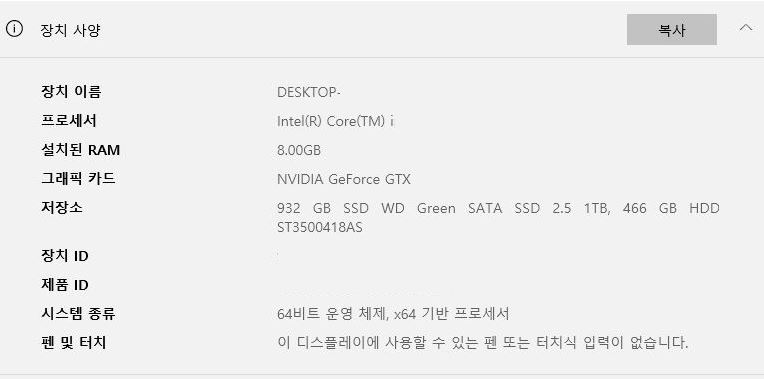
프로세서 CPU 사양, RAM 메모리 용량, 그래픽 카드, 저장소 사양 등을확인 할 수 있습니다.
2.dxdiag
dxdiag는 DirectX Diagnostic Tool의 약자로 DerectX 진단 도구입니다. 윈도우즈 운영체제에서 컴퓨터의 하드웨어 사양을 확인하고 DirectX 관련 문제를 해결하기 위해 제공하는 기본 유틸리티입니다.
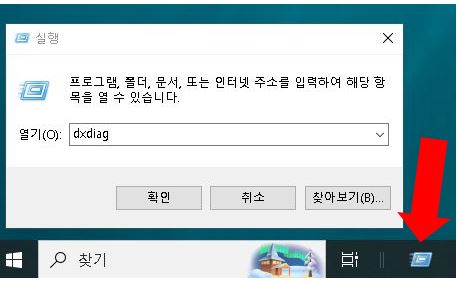
실행 창을 직접 클릭하거나 보이지 않는다면 Windows 로고 + R 키를 동시에 눌러 실행 창을 엽니다.
그리고 실행 창에 dxdiag를 입력하고 확인을 누르세요.
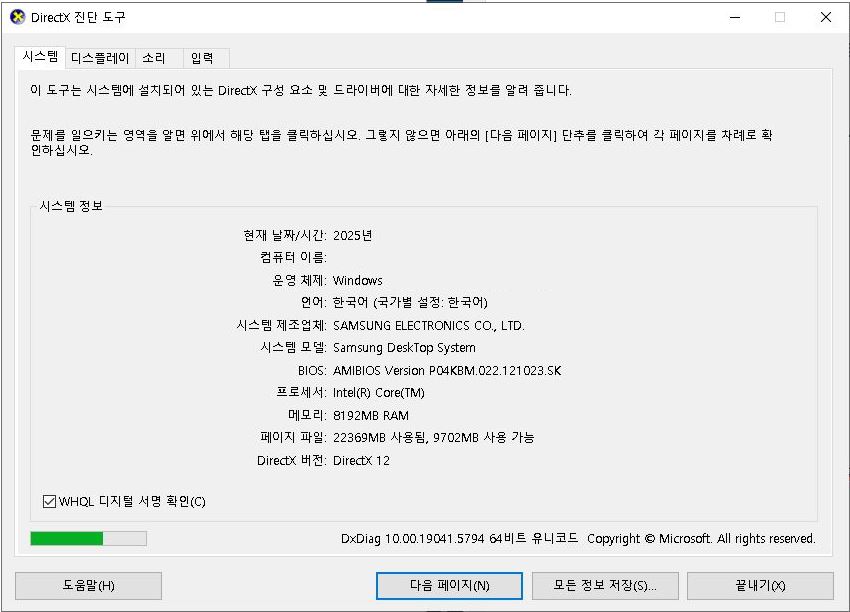
잠시 기다리시면 DirectX 진단 도구 팝업 창이 보이게 됩니다.
시스템 정보 확인: 운영체제 버전, CPU(프로세서), RAM(메모리), BIOS 버전 등을 보여줍니다.
그래픽 카드 모델명, 제조사, VRAM 용량, 드라이버 날짜를 확인할 수 있습니다.
스피커, 마이크, 마우스, 키보드 등의 연결 상태와 드라이버 정보를 제공합니다.
DirectX 구성 요소에 문제가 있는지 감지하며 시스템 정보를 텍스트 파일로 저장하여 전문가에게 기술 지원을 요청할 때 활용됩니다.
3.msinfo32
msinfo32(Microsoft System Informatio)는 Window에서 제공하는 고성능 시스템 진단 및 정보 수집 도구입니다. didiag는 주로 그래픽과 멀티미디어 성능에 특화되어 있다면 msinfo32는 컴퓨터의 모든 하드웨어 지원, 구성 요소, 소프트웨어 환경을 훨씬 더 방대하고 상세하게 보여주는 백과사전 같은 도구입니다.
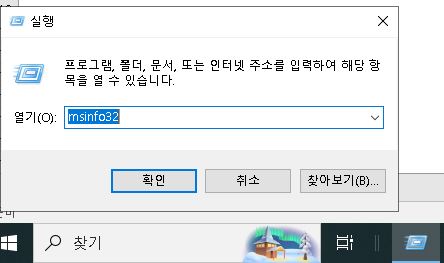
Windows 로고 키 + R키를 동시에 눌러 실행 창을 엽니다.
실행 창에 msinfo32를 입력하고 확인을 누릅니다.

방대한 양의 시스템 정보가 보이게 됩니다.
주요 핵심 기능을 확인하면 이렇습니다.
OS 버전, 프로세서(CPU), 메인보드, BIOS 모드, RAM(메모리) 등 기본 사양을 한눈에 요약해 줍니다.
충돌/공유 정보, DMA, IRQ, 메모리 주소 등 시스템 엔지니어 전문가들이 문제를 진단할 때 필요한 로우 레벨 정보를 제공합니다.
디스플레이뿐만 아니라 네트워크 어댑터, USB 장치, 드라이브 저장소, 인쇄 장치 등의 상세 드라이버 정보와 상태를 확인할 수 있습니다.
현재 실행 중인 서비스, 시스템 드라이버, 시작 프로그램, 환경 변수 등 소프트웨어 측면의 설정 상태를 모두 보여줍니다.
4.장치 관리자
장치 관리자는 컴퓨터에 설치된 모든 하드웨어의 목록을 관리하고 제어하는 도구입니다. dxdiag나 msinfo32가 정보 확인에 특화되어 있다면 장치 관리자는 직접적인 설정과 문제 해결에 특화되어 있습니다.
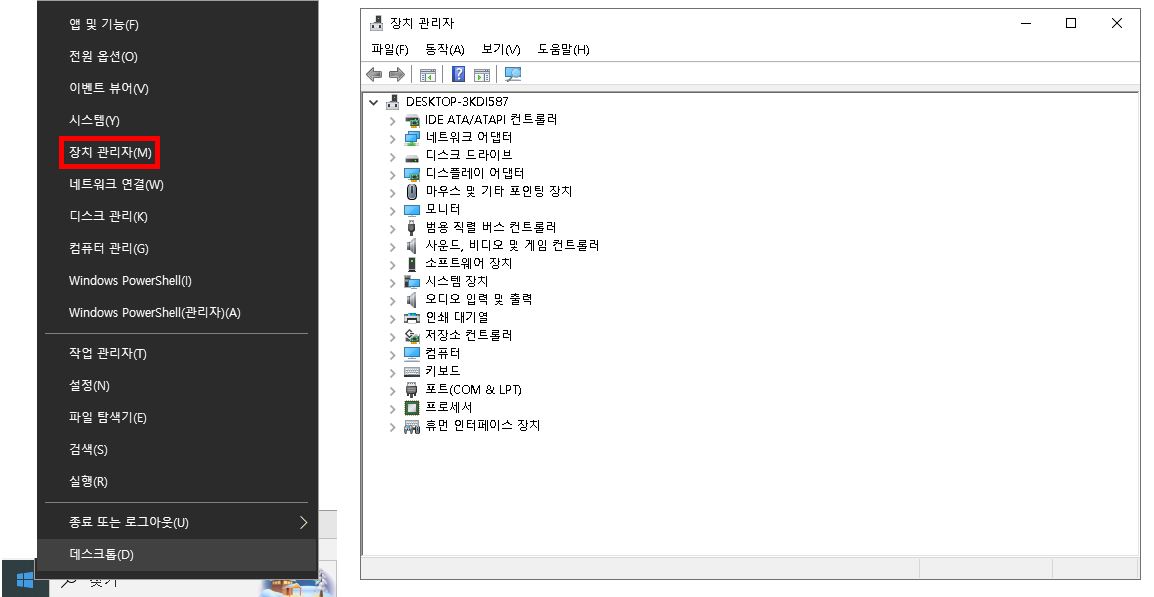
Windows 로고 + X키를 누르면 장치 관리자를 열 수 있습니다.
시작 버튼에 우측 마우스를 클릭하면 보이는 장치 관리자를 클릭하여 여세요
드라이버 업데이트: 하드웨어가 최신 기능을 지원하거나 오류를 수정할 수 있도록 최신 드라이버를 설치합니다.
드라이버 롤백: 업데이트 후 장치가 오작동할 경우 이전 버전으로 되돌릴 수 있습니다.
장치 아이콘에 노란색 느낌표가 떠 있다면 해당 장치의 드라이버가 없거나 오류가 발생했다는 뜻입니다.
작동하지 않는 장치에 아래를 가리키는 화살표가 있다면 소프트웨어적으로 사용 중지된 상태임을 의미하며 여기서 다시 사용으로 변경할 수 있습니다.
여러 장치가 같은 지원을 사용하려고 하여 충돌이 발생하는지 확인할 수 있습니다. 특히 외장 그래픽 카드나 사운드 카드 설정 시 유용합니다.
장치가 계속 인식이 안 될 때 해당 항목을 이에 삭제한 뒤 컴퓨터를 재부팅하면 Windows가 자동으로 장치를 다시 찾아 깨끗하게 재설치해줍니다.
5.작업 관리자
작업 관리자 성능 탭은 내 컴퓨터의 실시간 건강 상태를 확인할 수 있습니다.
Windows 로고 + X키를 누르면 작업 관리자를 열 수 있습니다.
작업 관리자 단축키는 CtrL + Shift + Esc 키를 동시에 눌러 바로 열 수 있습니다.
윈도우 하단 작업 표시줄 빈 공간에 마우스 우크를릭하면 작업 관리자를 클릭해서 열 수 있습니다.
Crtl + Alt + Del키를 누르고 작업 관리자를 열 수 있습니다.
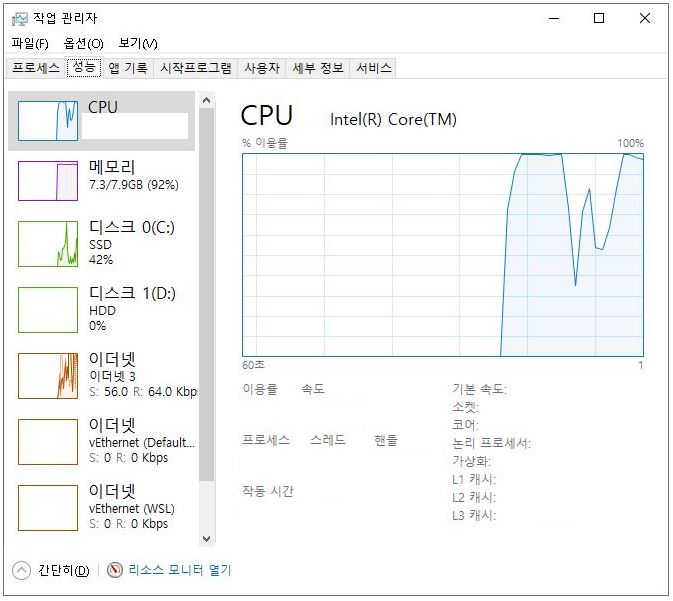
컴퓨터가 느려졌을 때 어떤 부품이 한계에 도달했는지 바로 알 수 있습니다. 이미지 상에서 CPU 이용률과 메모라가 90%를 넘었다면 매우 높습니다. 이것은 컴퓨터가 처리할 수 있는 능력의 거의 끝까지 사용 중이라는 뜻이며 이 때문에 시스템이 버벅거릴 가능성이 매우 높습니다.
하드웨어 업그레이드 필요성 판단할 때 일시적인 현상인지 아니면 부품 사양 자체가 부족한지 결정하는 근거가 됩니다. 메모리의 거의 대부분을 사용 중인지 확인할 수 있습니다. 디스크의 데이터 읽기와 쓰기가 활발한지도 볼 수 있습니다.
네트워크 및 인터넷 상태를 모니터링 할 수 있습니다.
CPU가 몇 개의 코어로 이루어져 있는지 알 수 있습니다.
결론
평소에 Windows + Pau 또는 dxdiag로 시스템 사양을 보고 문제가 생기면 작업 관리자로 확인하고 장치가 고장 나면 장치 관리자를 고치며 정말 진단이 필요할 때 msinfo32를 써보세요.
여러 방법 중에서 작업 환경에서 가장 자주 쓰게 될 것 같은 도구는 무엇이 될까요? 필요하시다면 특정 상황에 맞는 해결 방법을 사용해보세요.
Related Posts