파이코인 지갑에서 OKX 거래소로 보내는 방법에 대해서 알아보겠습니다. 파이코인 KYC를 통과하고 메인넷 마이그레이션까지 완료했다면 지갑을 사용해서 채굴 보상을 받은 파이코인이 상장된 OKX 거래소로 옮길 수 있습니다.
Table of Contents
파이코인 지갑에서 OKX 거래소로 보내는 방법
파이 브라우저 앱을 설치했는데 로그아웃 되었다면 초보자라면 로그인하는 방법이 낯설 수 있습니다.
파이 앱을 열고 좌측 삼선 메뉴를 클릭하면 Pi Browser를 클릭하고 Pi Browser 로그인하기를 하면 파이 브라우저로 이동되며 로그인됩니다.
파이코인 지갑에서 OKX로 Pi 전송하기 시작해보겠습니다.
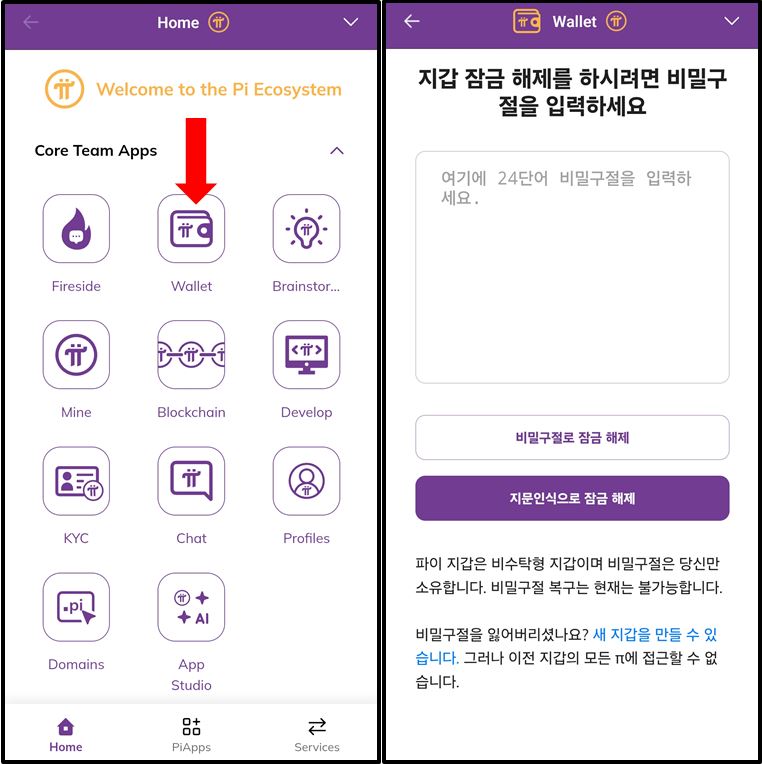
파이 브라우저 앱을 열고 Wallet을 클릭합니다.
비밀 구절 또는 지문 인식으로 잠금 해제합니다.
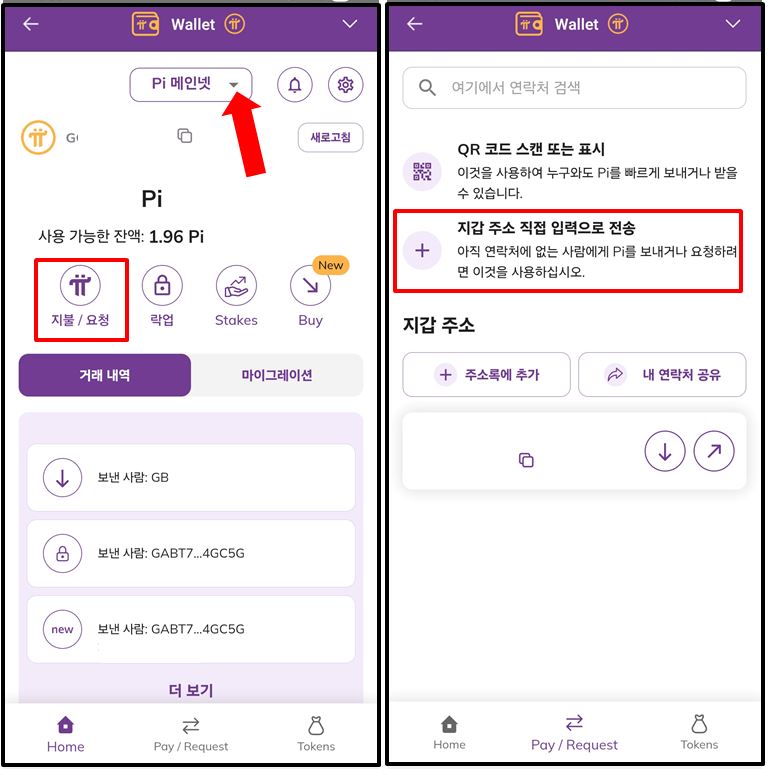
Pi 메인넷인지 확인합니다. 사용 가능 잔액이 확인됩니다.
지불 요청을 클릭합니다.
지갑 주소 직접 입력으로 전송 클릭합니다. 내가 자주 전송하는 주소록을 미리 추가해 둘 수 있습니다.
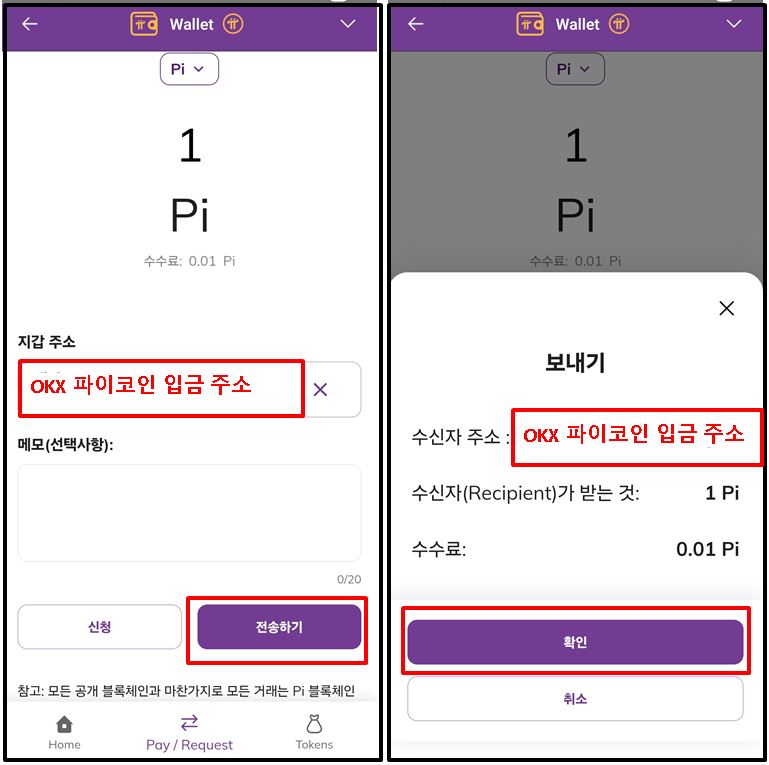
전송할 파이코인 수량을 입력합니다. 현재 1파이라고 표기된 곳입니다.
OKX 거래소에 입금될 파이코인 주소를 입력합니다.
전송하기 클릭
확인을 누릅니다.
OKX 거래소 파이코인 입금 주소 확인하기
파이코인 지갑(파이 브라우저 Wallet)에서 OKX 거래소로 파이코인을 전송하려면 Pi 입금 주소를 확인해야 합니다.
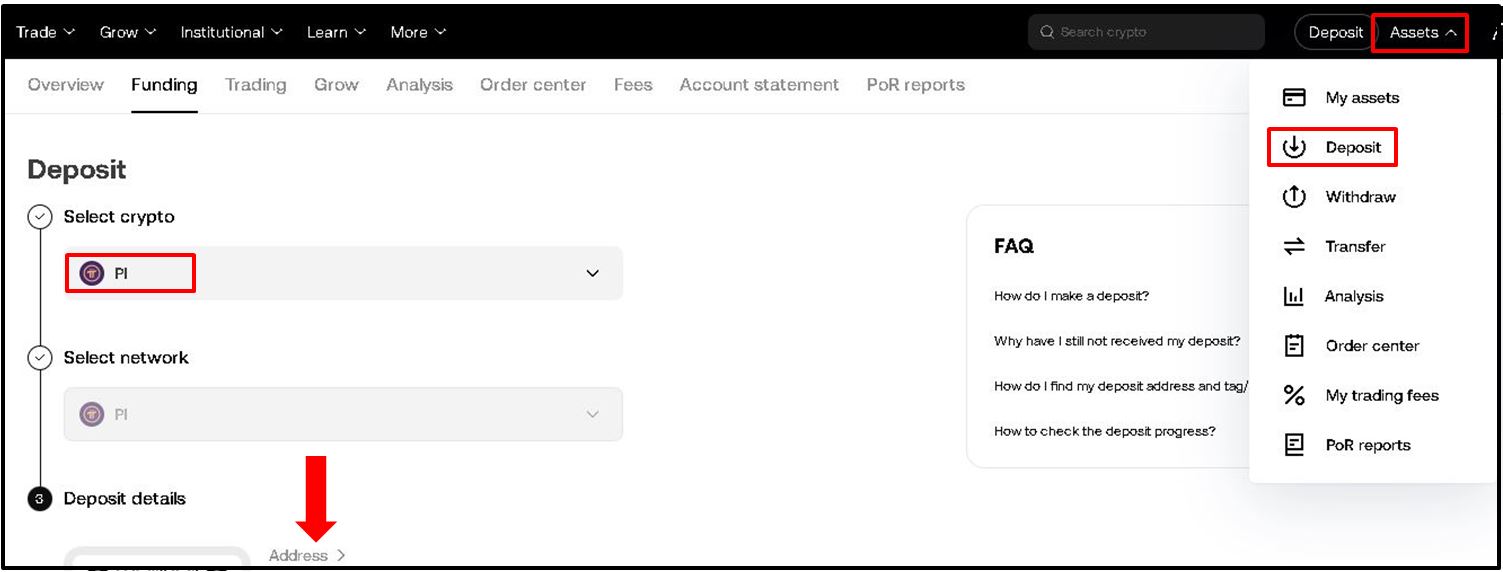
Asset(자산) → Deposit(입금)
Funding에서 네트워크를 Pi를 검색합니다.
아래 보이는 입금 주소를 복사합니다.
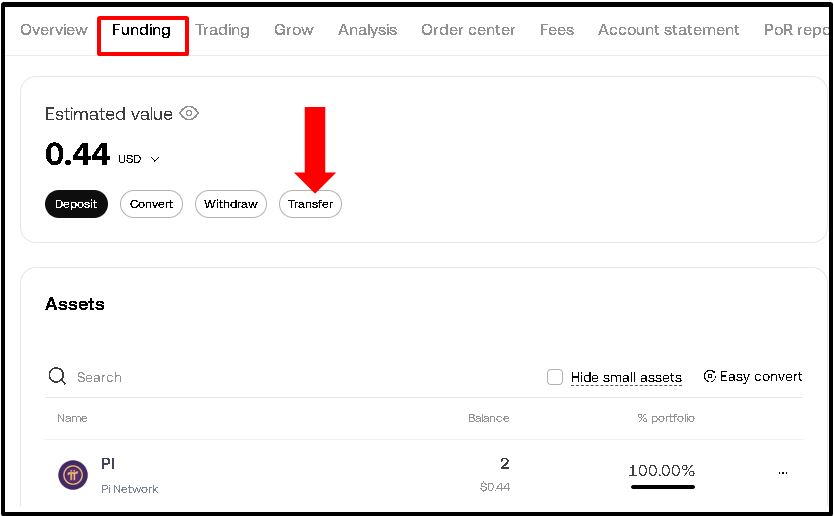
입금이 되면 우측 상단 메뉴
Asset(자산) → My Asset 클릭 → Funding 클릭
입금된 금액은 Funding에서 확인됩니다.
이제 트레이딩(거래)를 하고 싶으면 Trasnfer를 누르고 Trading으로 옮긴 다음 거래를 할 수 있습니다.
다시 다른 거래소나 지갑으로 옮기고 싶다면 Transfer을 누르고 Trading에서 Funding으로 옮긴다음 해당 코인이 보이는 우측에 보이는 점 세개를 클릭하면 보이는 withdraw를 클릭하고 진행하면 됩니다.
Related Posts


