우리는 보통 디스코드 아이디를 생각힐 떼 가입할 당시 초기에 입력하고 로그인할 때 사용하는 아이디만을 생각합니다. 그런데 DISCORD ID는 사용자명과 다르며 변경되지 않는 고유한 18자리 숫자입니다. 이 글에서는 디스코드 사용자 ID 찾는 법을 설명하겠습니다.
디스코드 사용자 ID와 3가지 이름
쉽게 설명하면 사람이 쓰는 이름과 컴퓨터가 쓰는 번호의 차이입니다.
우리가 기본적으로 생각하는 아이디, 즉 사용자명(User name)은 사람이 기억하기 위한 이름이고 내가 원하면 언제든 바꿀 수 있으며 직관적이고 친근합니다.
전에는 영문자와 숫자 태그 방식이었으나 지금은 숫자 태그 없이 고유 사용자명 방식으로 바뀌었습니다. 이름이 겹치면 안 되기 때문에 원하는 이름이 이미 사용 중이면 변경이 불가합니다. 하지만 변경 자체는 가능합니다.
반면에 Discord ID(디스코드 사용자 ID)는 18자리 숫자로만 구성되며 컴퓨터 시스템이 사용자를 추적하기 위한 번호이며 계정이 살아있는 한 절대 바뀌지 않습니다. 일반적으로 일반 사용자에게 이런 ID는 필요하지 않지만 디스코드 사용자 관리 측면에서 여러 사용자, 메시지, 채널 이름, 서버 등 모든 항목에 숨겨진 고유 ID가 있기 때문에 이 코드를 통해 콘텐츠를 일관되게 찾고 최신 정보를 확인할 수 있습니다. 디스코드 봇은 디스코드 계정과 채널을 관리하기 위한 권한 설정에 디스코드 ID를 자주 사용합니다.
따라서 현재는 제출을 요청할 때 사용자명(Username)과 디스코드 사용자 ID(Discord ID)를 같이 요청합니다.
| 종류 | 예시 | 변경 가능 여부 | 범위 |
| 사용자명(Username) | blo_crypto | 가능 | 디스코드 전체 |
| 표시 이름(Display Name, 전체 닉네임) | blody | 가능 | 디스코드 전체 |
| 서버 닉네임(Server Nickname) | blody_No1 | 가능 | 특정 서버에서만 사용하도록 지정 가능 |
| 디스코드 사용자 ID(Discord ID) | 123456789012345678 | 불가능 | 디스코드 전체 |
디스코드 사용자 ID 찾는 법
디스코드 사용자 ID는 직관적이지 않고 숨겨져 있으므로 가장 먼저 해야할 일은 개발자 모드 스위치(토글)을 활성화 해야 합니다.
윈도우 컴퓨터 디스코드 데스크탑 버전부터 찾아보겠습니다.
디스코드를 먼저 열어보세요.
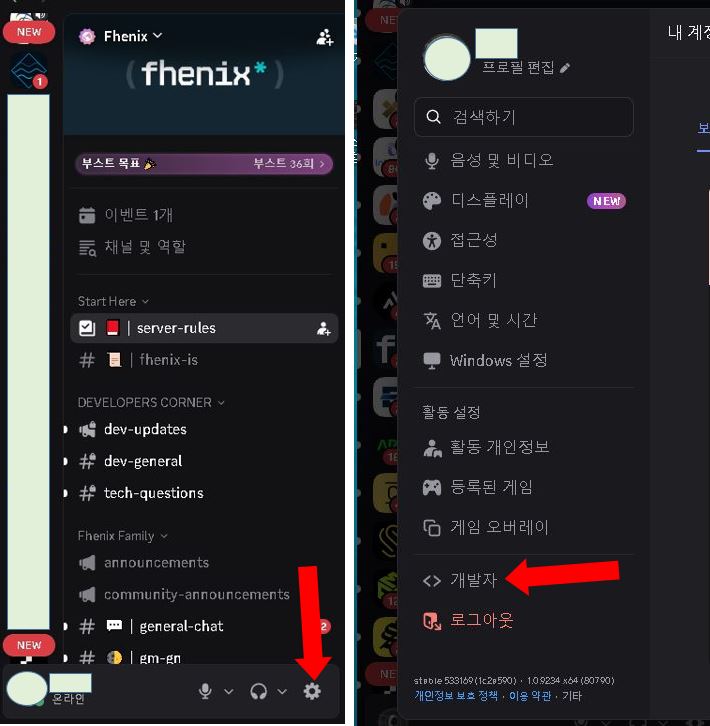
디스코드 설정(톱니바퀴)를 클릭하세요.
좌측 메뉴에서 아래로 스크롤하면 보이는 개발자를 클릭하세요

디스코드 개발자 모드 스위치를 우측으로 켜서 활성화하세요.
이제 개발자 모드 창을 다시 닫으세요. 켜지게 되면 언제든지 디스코드 사용자 ID를 바로 복사할 수 있게 됩니다.
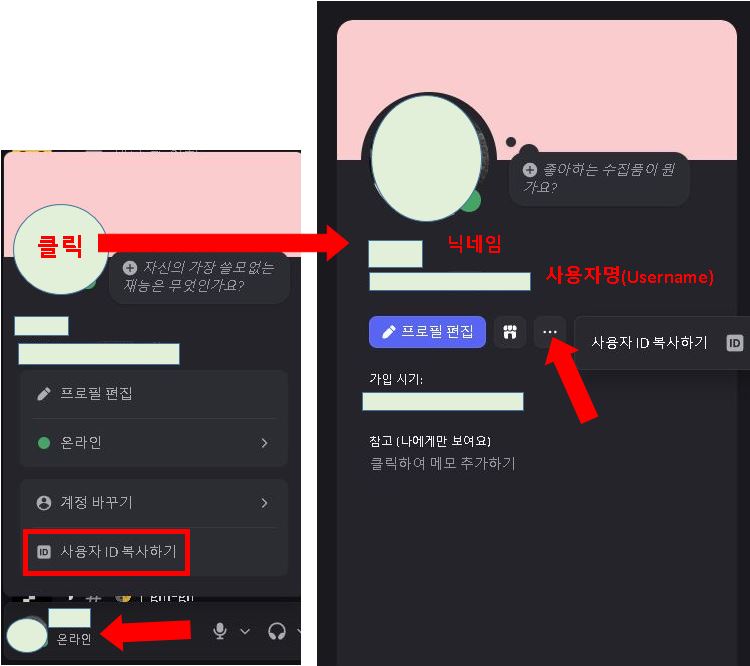
좌측 하단에 보이는 프로필을 클릭하면 사용자 ID 복사하기가 바로 나오게 됩니다.
그런데 사용자명도 같이 확인하고 싶으시죠? 그럼 위에 보이는 프로필 이미지를 클릭하세요.
그럼 닉네임과 사용자명이 보이게 됩니다.
그리고 점 세개를 클릭하면 사용자 ID 복사하기가 보입니다.
이제 디스코드 모바일 앱을 이용해서도 디스코드 사용자 ID를 찾아보겠습니다. UI만 조금 다를 뿐 동일합니다. 디스코드를 최신으로 업데이트 먼저 하세요
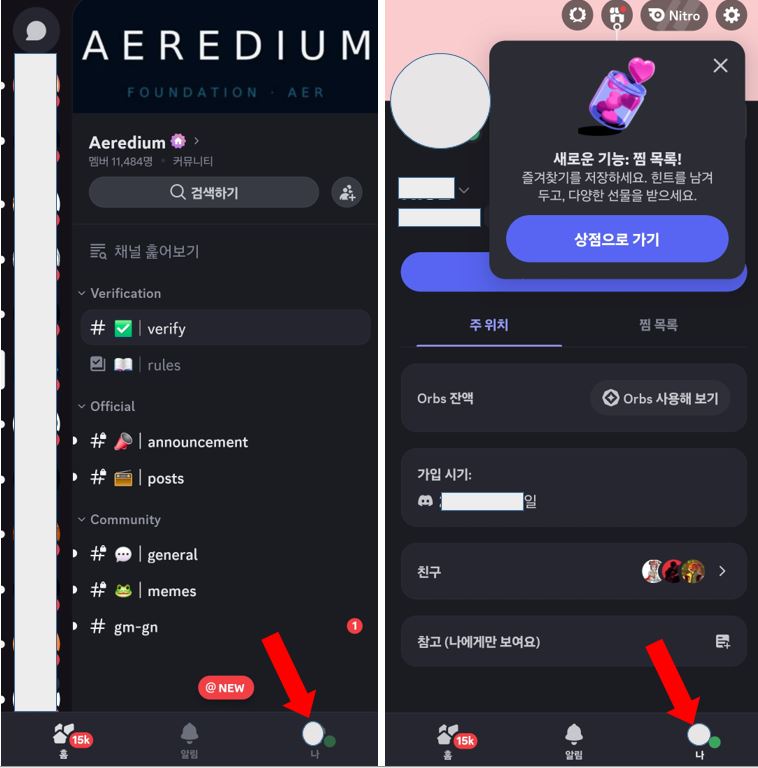
디스코드 모바일 앱을 여세요
하단에 보이는 프로필을 클릭하세요.
사용자 프로필 페이지에서 다시 프로필 이미지를 클릭하세요.
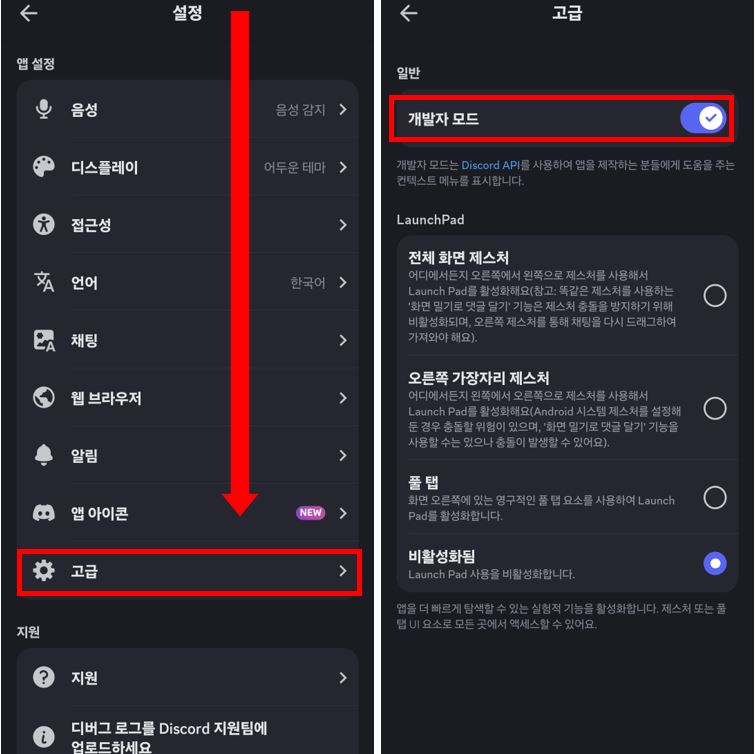
디스코드 설정에서 아래로 스크롤해서 고급 설정을 클릭하세요
그리고 개발자 모드를 스위치를 켜세요.
이제 다시 프로필 이미지를 클릭하면 이전에는 우측 상단에 점 세개가 있어서 클릭하면 사용자 ID를 복사할 수 있었는데 지금은 바뀐 것 같습니다.
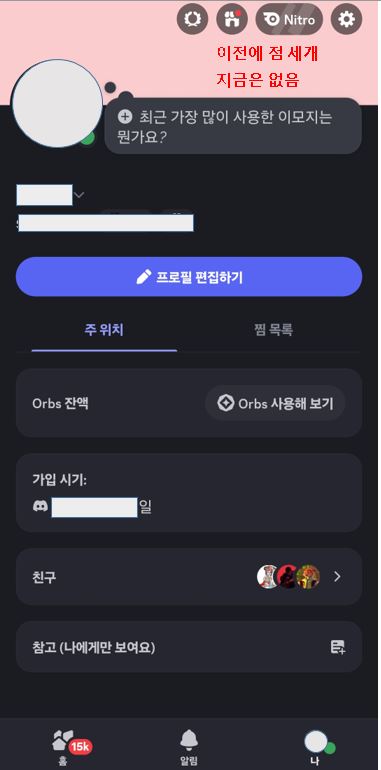
현재 다른 방법으로 모바일에서 디스코드 사용자 ID를 찾는 방법은 아직 찾아보지 못했습니다.
이 글에서는 사용자의 아이디는 삭제되어도 메시지는 추적할 수 있다고 했으므로 채팅창에 메시지를 남겨봤습니다.
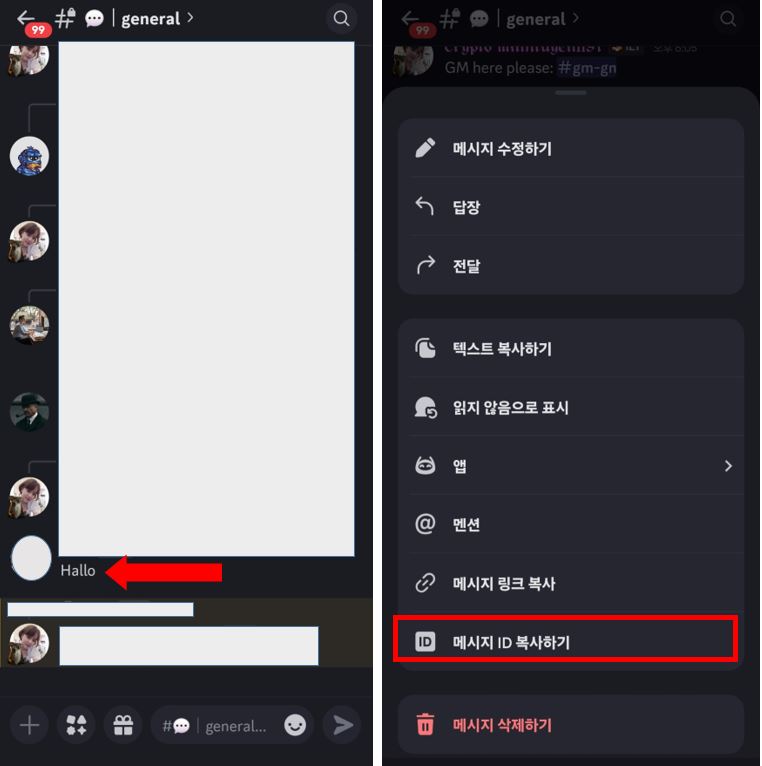
그런데 복사해보니 메시지 ID는 사용자 ID와 다르다는 것을 확인했습니다.
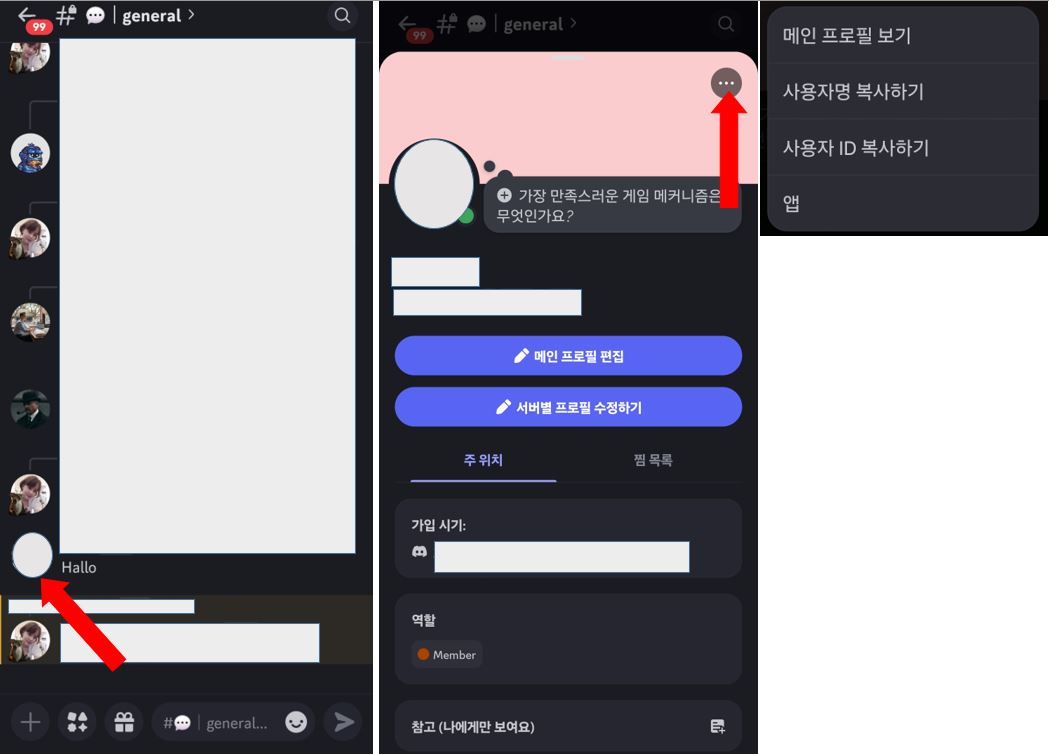
디스코드 모바일 앱을 열고 프로필을 클릭하면 점 세개가 나타나지 않았습니다.
채팅 창에서 보이는 사용자 프로필을 클릭하면 점 세개가 보입니다.
사용자 ID를 복사하세요.
이렇게 디스코드 사용자 ID와 메시지 ID까지 알게 되었습니다.
일반인 사용자는 프로젝트에 참여한 사용자를 확인시키기 위해 인증용으로 사용할 때 종종 사용하게 되므로 참고하시면 됩니다.
Related Posts